
Informática 1 Elizabeth Renee Cardenas
Morales Ing. Juan José
Martinez Fernandez
Tabla de
contenido
Evaluación y tipos de disco duros
Herramientas de Diagnóstico y Mantenimiento
¿Por qué es importante
mantener el sistema?
¿Cómo ayuda al
rendimiento del equipo?
Cómo generar un archivo sin datos
Diferencia entre guardar y guardar como
Cómo usar el corrector ortográfico
Como editar imágenes y
flechas
Para generar una base de
datos en excel y pasarla a word
Cómo realizar operaciones
básicas en excel
Como realizar operaciones
en una “factura”
Cómo asignar íconos a la
asistencia
Cómo se saca el total de
asistencias con la función “contar.si”
Comó sacar el resultado
de la totalidad de asistencias.
Cómo sacar el porcentaje
de asistencias mediante la fórmula del total de asistencias.
Cómo asignar íconos en la
hoja de tareas
Cómo obtener el total de
tareas con la fórmula contar.si
Cómo pasar el % de tareas
a la hoja de asistencia
Para sacar los puntos del
examen, participación y tareas.
Cómo sacar la
calificación de sistemas
-Uso de símbolos en lugar
de números
-Uso de asignación de
valor en relación a otra celda.
Elemontos de hardware que
integran una computadora
Clasificación de sus
componentes
Identificación y
clasificación de software
Agregar o quitar
programas o hardware
Describe el procedimiento
para instalar o desinstalar programas desde:
Evaluación
y tipos de disco duros. 
¿Qué
es un disco duro?
Es un componente de hardware que sirve
para almacenar información digital de forma permanente en una computadora u
otro dispositivo electrónico.
Tipos de Discos
HDD
Los discos duros (HDD)fueron los primeros
en usarse ampliamente.Usan platos giratorios y un cabezal para leer y escribir
datos.Tienen mucha capacidad, pero son más lentos y frágiles por tener partes
móviles.
SSHD
Los discos hibridos combinan un disco duro con una memoria rápida tipo SSD. Son mas rápidos que un HDD,pero no tan veloces como los SSD.
SSD
Los SSD son más rápido y resistentes que
los HDD porque no tienen partes móviles y usan memoria flash, consumen menos
energía y son muy usados para mejorar el rendimiento.
Evolución
de los Discos Duro
En 1956 nació el primer disco duro(IBM-305
RAMAC) desarrollado por Reynold Johnson, el disco era enorme y ocupaba el
tamaño de un refrigerador y solo almacenaba 5MB.
En los años 60-70 los discos duros se
empezaron a usar en empresas y bancos, pero seguían siendo grandes y caros.
En los años 80 parecen los discos duros
personales para computadores domésticas con capacidades de unos 10 a 20 MB y
muchos más pequeños.
En los años 90 se popularizó masivamente,
con capacidades que suben a GB, el disco duro se vuelve clave para guardar
programas, música y fotos.
En lel año 2000 los discos duros llegan a
TB(terabytes), con precios cada vez más bajos.
En la actualidad aunque siguen siendo muy
usados por su gran capacidad y bajo costos(HDD), los SSD(disco de estado
sólido) empezaron a reemplazarlos porque son mucho más rápidos y resistentes.
Herramientas
de Diagnóstico y Mantenimiento
¿Qué
son?
Las herramientas de diagnóstico y
mantenimiento son programas y utulidades diseñadas para detectar problemas,
optimizar, reparar y mantener en buen estado el hardware y softwarede una
computadora o red.
Herramientas
de Diagnóstico
SIrven para identificar fallas o errores
en el sistema.
1.
CHKDSK(Windows):
analiza y rerpara errores en el disco duro
2.
Administrador de
dispositivos: detecta fallos en los controladores
3.
MemTest86:
verifica el estado de la memoria RAM
4.
Ping/ Tracert:
diagnostican problemas de conexión en redes.
Herramienta de Mantenimiento
Permiten prevenir problemas y mejorar el
rendimiento de los equipos.
1.
Antivirus y
antimalware: Defender, Avast , Malwarebytes.
2.
CCleaner:
elimina archivos innecesarios}
3.
Desfragmentador de
disco(en HDD): organiza datos para mayor rapidez
4.
Actualizaciones de
software y controladores, copias de seguridad y restauración de sistemas.
¿Por qué es importante mantener
el sistema?
Es importante porque con el uso diario la
computadora acumula archivos temporales, programas innecesarios o incluso virus
que afectan su velocidad y estabilidad. Si no se le da mantenimiento, el
sistema puede volverse lento, presentar errores frecuentes e incluso perder
información valiosa. Al mantenerlo actualizado y limpio, se asegura que los
programas funcionen de manera fluida, se aprovechen mejor los recursos del
equipo y se prolongue su vida útil. Además, un buen mantenimiento protege
contra amenazas de seguridad que pueden poner en riesgo nuestros datos
personales.
Herramientas Gratuitas
1. CCleaner Free (Windows/macOS) (de limpieza)
-Limpieza de archivos temporales, caché, historial, etc.
-Desinstalación de programas y gestión de inicio automático.
2. Speccy (Windows)-(diagnostico del sistema)
-Muestra información detallada del hardware: CPU, RAM, placa base, etc.
3. Malwarebytes Free (Antivirus y analisis del sistema)
-Muy útil para detectar malware que otros antivirus no encuentran.
Herramientos de pago
1. CCleaner Professional (limpieza)
-Versión mejorada del gratuito.
-Funciones automáticas: limpieza programada, actualizaciones de software, monitoreo en tiempo real.
-Precio aprox.: $2-3 USD/mes.
2. AIDA64 Extreme(diagnostico del sistema)
-Diagnóstico muy detallado de hardware, ideal para entornos técnicos.
-Monitoreo en tiempo real, benchmarks, reportes.
-Precio: desde $4-6 USD/mes, según plan.
3. Norton 360(antivirus y seguridad)
-Antivirus + optimización + VPN + backup en la nube.
-Precio: desde $5-10 USD/mes, según el plan.
¿Cómo ayuda al rendimiento del
equipo?
Las herramientas de diagnóstico y
mantenimiento mejoran el rendimiento de una computadora al detectar y corregir
errores, eliminar archivos innecesarios, optimizar el inicio del sistema y
reducir la fragmentación del disco. Esto hace que la computadora funcione más
rápido, sea más segura y tenga una vida útil más larga.
Manual Word
Como abrir
un archivo
Si es
mediante el explorador de archivos; los pasos a seguir serían:
1.
Localizar el archivo
2.
Dar doble clic para abrir el archivo
Si es
mediante la aplicación de WORD, los pasos a seguir serían:
1.
Abrir Word
2.
Hacer clic en la pestaña Archivo en la cinta de opciones.
3.
Seleccionar la opción de Abrir en el menú
4.
 Se abrirá una ventana donde
podrás seleccionar la ubicación del archivo, ya sea en documentos recientes,
este pc, y one drive.
Se abrirá una ventana donde
podrás seleccionar la ubicación del archivo, ya sea en documentos recientes,
este pc, y one drive.


5.
Una vez encontrado el archivo, hacer clic sobre el para que abra.
Cómo
generar un archivo sin datos
1.
Primero abrir la aplicación de WORD
2.
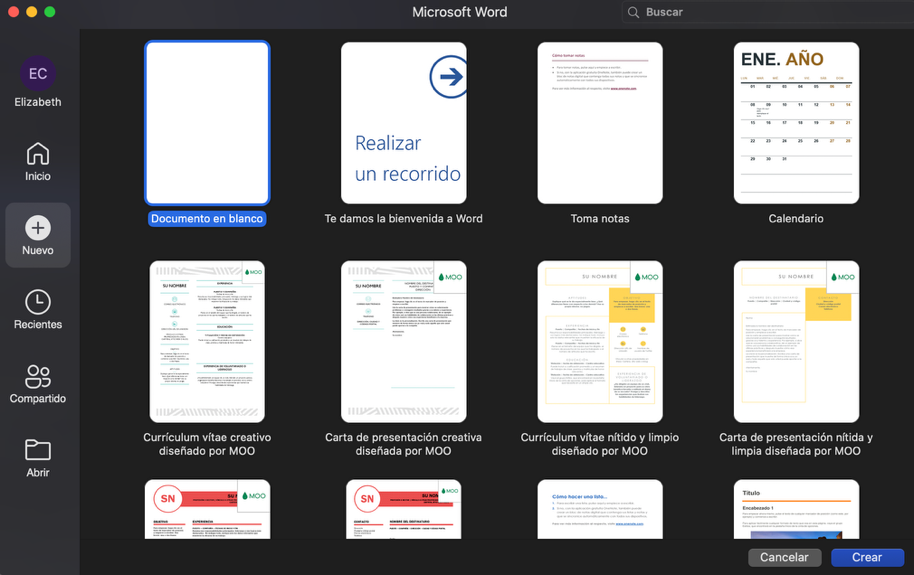
Seleccionar nuevo en la cinta de opciones
3.
Seleccionar documento en blanco
4.

Después de que tengas el
documento en blanco, haremos clic al ícono de guardar, que se encuentra en la
parte superior de la aplicación.
5.
Y por último ya nomás se guarda en archivo ya sea en documentos
recientes, en este pc u one drive.
Cómo
guardar un Archivo
1.
Después de que ya tengas tu documento listo para guardar, iremos a la
parte superior de la aplicación y haremos clic en el botón de guardar

2.
Después de haber echo clic, aparecerá otra pestaña donde te dejará
elegir en donde guardar este documento
3.
Ya por último dar clic en guardar.

Diferencia
entre guardar y guardar como
La
diferencia de estás dos es que la opción de “guardar” te permite actualizar el
archivo que existe si es que le haces una modificación, mientras que “guardar
como” crea una copia del archivo, manteniendo el original intacto.
Cómo usar
el corrector ortográfico
Desde el
ratón:
1.
Primeramente, tenemos que identificar un error ortográfico, estos se
identifican por unas rayitas rojas o dos rayas azules.
2.
Después de
identificar la palabra es cuestion de hacer clic derecho sobre la palabra.
3.
Se abrira una
pestaña chiquita donde te avienta la ortografía correcta.

4.
Cómo último paso es nomás hacer clic sobre la palabra correcta y se
cambiara al momento.
Desde la tecla F7:
1. Identificar el error en tu documento
2. Presionar la tecla f7 en tu teclado
3. Aparecerá la pestaña del cuadro de diálogo de ortografía
4. Después la aplicación te mostrará cada error y te dará la sugerencia de corregirlo.

Cómo
seleccionar información.
·
Por letra
Desde el ratón:
o Se coloca el cursor al inicio de
la letra que quieras seleccionar, haces clic y arrastras el ratón,
seleccionando así una sola letra.
Desde el teclado:
o Se mantiene presionado la tecla
shift y usando las teclas de flechas de izquierda y derecha para seleccionar
cada letra.
· Por palabra
Desde el ratón:
o Simplemente se hace docle clic a la palabra que quieras seleccionar.
Desde el menú:
o INICIO-Edición-Seleccionar-Seleccionar objeto de texto y arrastrar sobre toda la palabra
Desde el teclado:
o Ctrl+Shift+Flecha derecha o izquiera
· Por línea
Desde el ratón:
o Pones el cursor la inicio de la línea, y ya dando clic derecho arrastras hasta llegar al final de la línea.
Desde menú:
o Inicio-Edición-Seleccionar-Seleccionar objeto de texto y arrastrar sobre toda la línea
Desde el teclado:
o Colocar el cursor al inicio de la línea y presionar Shift+Fin para seleccionar hasta el final.
· Por párrafo
Desde el ratón:
o Colocar el cursor al inicio del párrafo y dar clic de izquierdo y arrastrar hasta el final del párrafo.
Desde el menú:
o Inicio-Edición-Seleccionar-Seleccionar objeto de texto y arrastrar sobre todo el párrafo.
Desde el teclado:
o Para seleccionar un párrafo desde el teclado hay que colocar primero el cursor al inicio de este, y después presionar teclas Ctrl+Shift+ flecha abajo para seleccionar párrafos.
Como usar las viñetas
1. Estar en la parte de Inicio
2. Seleccionar el ícono de viñetas.
3. Seleecionar la viñeta de tu gusto

Cómo insertar imágenes
1. Tener previamente copiada la imagen que se quiere insertar
2. Estar en Inicio y hacer clic al ícono de pegar para poder insertar la imagen

Cómo insertar flechas
1. Menú: Seleccionar el apartado de Insertar

2. Despues dar clic en formas y seleccionar la flecha.

Como editar imágenes y flechas
Editar imagen
1. Para poder editar una imagen, lo primero que hay que hacer es seleccionar esta imagen
2. Después irse a la parte superior del menú y seleccionar Formato de forma

3. Les aparecerá cuales son las modificaciones que se le puede hacer a la imagen

Editar flechas
1. Tener tu flecha seleccionada
2. Después irse a la parte superior del menú y seleccionar Formato de forma
3. Les aparecerá cuales son las modificaciones que se le puede hacer a la flecha

Cómo recortar una imagen
1. Seleccionar la imagen que quieras cortar
2. Dirigirte a al formato de forma
3. Picarte al ícono de recortar

Cómo hacer el índice
1. Primeranmete tuviste haber seleccionado cada titulo y subtitulo del grupo de estilo.
2. Después de eso irse a referencias y hacer clic en tabla de contenido y así se genera tu índice solo.
Para generar una base de datos en excel y pasarla a word
1. Primeramente se tiene que generar un registro con todos los datos que se van a solicitar (en excel).
2. Después de tener la base de datos llena, crear el texto de lo que se quiere rellenar en sí (en word).
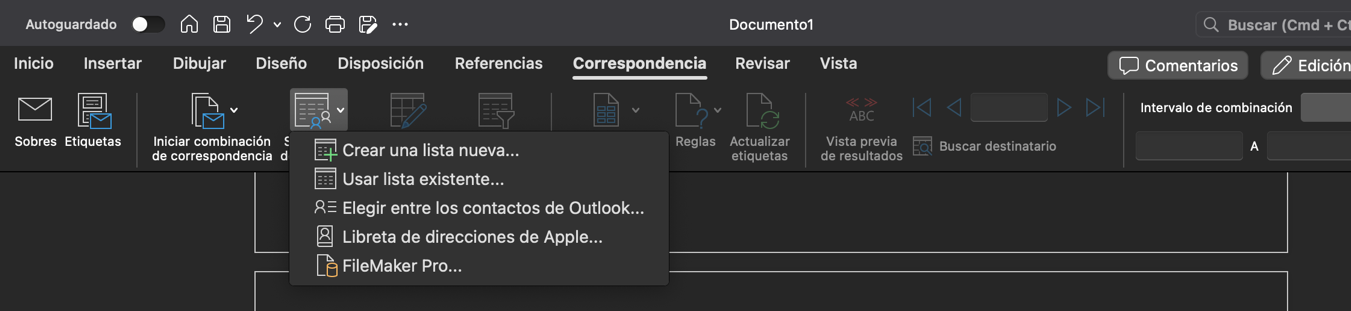
3. Ya que tengas tu texto en word, hay que dirigirse a la pestaña de “Correspondencia” , hacer clic en la seccion de “seleccionar destinatario” y hacer clic en “usar lista existente”.
4. En el texto se tienen que dejar espacios libres donde quieras que se rellene la información, y después de eso se genera sola las hojas con los datos, sin necesidad de hacerlo 1 en 1.
Cómo realizar operaciones básicas en excel
-Suma
1. Para realizar una suma en excel, la forma más fácil es colocar las cantidades en cuadros diferentes
2. Después escoger un cuadro libre y poner el signo de “=” y escribir la operación que se desea hacer, en este caso “suma”.
3. Seleccionar los cuadros que se quieren sumar(que cada cuadro tenga un número), y después en enter y la suma se genera sola.


-Resta
1. Para realizar una resta en excel, la forma más fácil es colocar las cantidades en cuadros diferentes
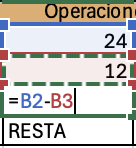
2. Después escoger un cuadro libre y poner el signo de “=” y escribir la operación que se desea hacer, en este caso “resta”.
3.Seleccionar los cuadros que se quieren resta(que cada cuadro tenga un número), y después en enter y la resta se genera sola.
Multiplicar
1. Para realizar una multiplicar en excel, la forma más fácil es colocar las cantidades en cuadros diferentes
2. Después escoger un cuadro libre y poner el signo de “=” y escribir la operación que se desea hacer, en este caso “multiplicación”y para que lo detecte bien colocar el “*”, para que sepa que es una multiplicación
3.Seleccionar los cuadros que se quieren multiplicar(que cada cuadro tenga un número), y después en enter y la multiplicación se genera sola.

-División
1. Para realizar una division en excel, la forma más fácil es colocar las cantidades en cuadros diferentes
2. Después escoger un cuadro libre y poner el signo de “=” y escribir la operación que se desea hacer, en este caso “división”y para que lo detecte bien colocar el “/”, para que sepa que es una division
3.Seleccionar los cuadros que se quieren multiplicar(que cada cuadro tenga un número), y después en enter y la division se genera sola.

Promedio, Moda y mediana
1. Para generar el promedio, moda y mediana tenemos que seguir casi los mismos pasos para las operaciones básicas.
2. Primero, colocamos el signo de “=” y poner promedio, media o moda, lo que quieras hacer primero.
3. Después de seleccionar la opcion seleccionar las casillas con las que quieras que saquen el promedio, la moda o la mediana.
4. Ya por último das enter y te genera solo el resultado


Como realizar operaciones en una “factura”
1. Primero que nada realizar un cuadro donde venga lo que se requiere para le elaboración de la factura.
2. Para multiplicar la cantidad por precio y sacar el total, vamos a aplicar la operación de “=celda1*celda2” y sacar el primer resultado.

3. Después de sacar el total del precio de los productos en dólares, para pasarlo a mexicano tenemos que multiplicar el total usd por el precio del dólar, para esta operación se selecciona la celda “=celda2*$celda$1”
4. Y así se pasara la cantidad a pesos mexicanos.

Asistencias
Cómo asignar íconos a la asistencia
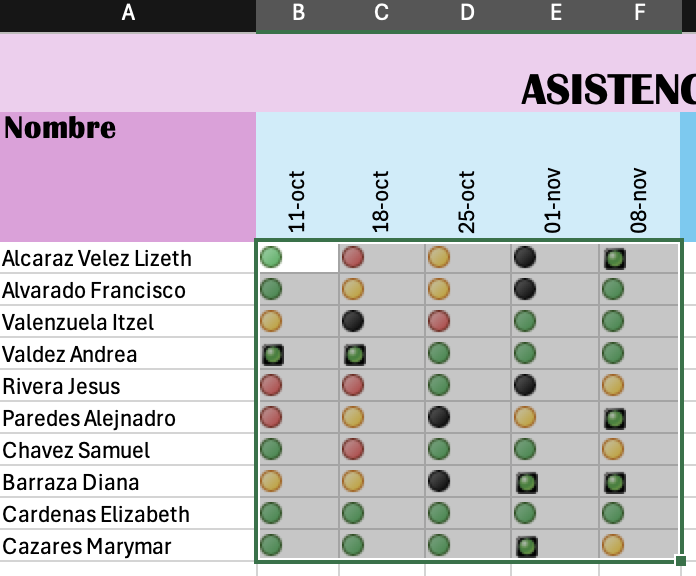
1-. Primero vamos a seleccionar las celdas donde quieras que se muestren los íconos
2-. Después de que seleccionas nos vamos a la parte de
arriba donde dice “Formato condicional”, y hacemos clic en nueva regla.
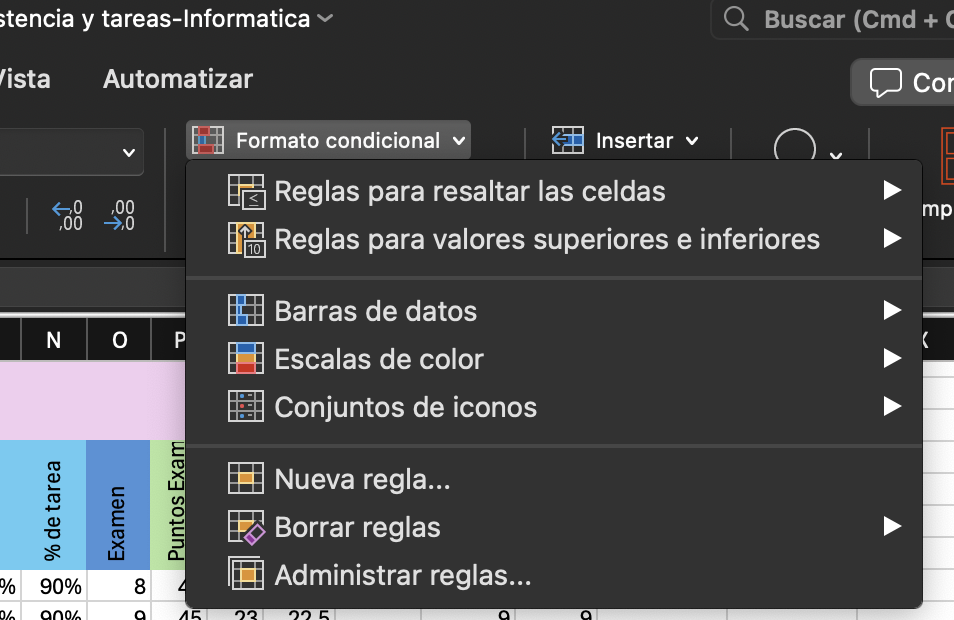
3-.Después de que seleccionas nueva regla, nos aparecerá un cuadro como este:
En la parte de estilo tenemos que seleccionar la opción de “conjunto de iconos” y hacer clic en aceptar.

4-.Seleccionar en la parte de opciones la opción de “mostrar ícono únicamnete”, y en tipo cambiar a la opción de “número”, aplicar esos valores que se muestran en la imagen y hacer click en aceptar.

5-. Ya una vez terminado eso, verás que en las celdas que seleccionaste al momento de escribir del 1-5, se pondrá el ícono correspondiente al número.


Cómo se saca el total de asistencias con la función “contar.si”
Ya que tienes tu lista de asistencia hecha para sacar el total de asistencias, tanto cómo; faltas, retardos y justificantes se hace lo siguinte:
1. Primero para sacar el total de asistencias, es colocarnos en esa casilla, poner un “=”, y seleccionar la opcion de “contar.si” y seleccionar la fila de donde se quiera sacar la información, despues colocar una “,” y poner 1, en este casi solo contaremos las asistencias, si quisiera contar los retardos sería en vez de poner 1 colocar 2 y así sucesivamnete.
2. Y ahora para sacar las faltas, los retardos, es la misma formula para todos, lo único que va a variar es el número después de la coma, ya que este indica que número se está contando .

Comó sacar el resultado de la totalidad de asistencias
Para sacar ya el total del número de las asistencias totales, tenemos que seguir la siguiente fórmula:
Que sería sumar “asistencias” más los “retardos” más, abrir parentesis seleccionar la celda de “s/participaciones” y dividir esta entre 2, dar enter y solo te dará el resultado del total de asistencias.

Cómo sacar el porcentaje de asistencias mediante la fórmula del total de asistencias.
Para sacar el porcentaje sería poner “=” seleccionar la celda de total de asistencias y dividir entre 5, en este caso 5 porque nomas se tomaron a consideración 5 asistencias pero si son más o menos nomas sería cambiar el número por el total.

Tareas.
Cómo asignar íconos en la hoja de tareas
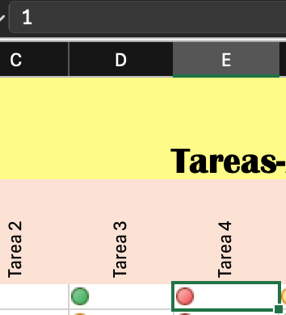
1. Primero vamos a seleccionar las celdas donde quieras que se muestren los íconos.

2.
Después de que seleccionas nos vamos a la parte
de arriba donde dice “Formato condicional”, y hacemos clic en nueva regla.

3. En la parte de estilo tenemos que seleccionar la opción de “conjunto de iconos” y hacer clic en aceptar.
4. Seleccionar en la parte de opciones la opción de “mostrar ícono únicamnete”, y en tipo cambiar a la opción de “número”, aplicar esos valores que se muestran en la imagen y hacer click en aceptar.

5. Ya una vez terminado eso, verás que en las celdas que seleccionaste al momento de escribir del 1-3, se pondrá el ícono correspondiente al número.

Cómo obtener el total de tareas con la fórmula contar.si
Para obtener el valor de cuantas tareas se hicieron a tiempo, las retrasadas o las no entregadas hay que usar la siguente fórmula:

Es”=” después poner “contar.si”, seleccionar la fila de donde se quiera contar, colocar una “,” y despues el número 3, en este caso el 3 hace referencia a las tareas entregadas a tiempo, asi nomás contará los iconos verdes, si quieres sacar el total de las tareas retrasadas entonces en ese caso sería colocar un 2, y así sucesivamnete.
Cómo sacar las tareas totales
Para sacar el total de tareas, hay que seleccionar la celda donde se ubica el total de tareas y poner “=”, seleccionar la celda de “a tiempo” más “retardos” más, abrir parentesis y seleccionar la celda de “no entregó” y dividir entre 2 y cerrar parentesis, dar enter y nos dará el resultado del total de tareas.

Porcentaje de tareas
Para sacar el porcentaje hay que poner “=” y seleccionar la celda del total de tareas y dividir entre las 5 tareas que se hicieron, es importante tener la cantidad de tareas en otra celda, y despues de que seleccionamos la celda donde se encuentra el 5(total de tareas), hay que hacer click en f4 para que ponga esos signos de pesos, que en realidad nos ayudará para sacar el número pero en forma de decimal y ya nomás seria hacer click en la parte superior donde se mira el signo de “%”


Cómo pasar el % de tareas a la hoja de asistencia
Para pasar el % de tareas a la hoja de asistencia; primero debemos colocarnos en la celda de % de tareas en la hoja de asistencia, no en la hoja de tareas, cuando ya estemos en la celda seleccionada hay que colocar un = y pasarnos a la hoja de tareas y seleccionar el primer porcentaje y dar enter ahí mismo.


Para sacar los puntos del examen, participación y tareas
Para sacar los puntos del examen tienes que poner la siguiente fórmula que es “=” seleccionar la celda con la calificación del examen y multiplicar “*” por 5

Para sacar los puntos de participación vamos a poner la
siguiente formula que es “=” y seleccionas la celda de % de participación y lo
vamos a multiplicar por 25 y hariamos lo mismo con los puntos de las tareas
pero en vez de elegir el “% de participacion” hay que escoger el “% de tareas
”.


Para sacar la calificación
Para sacar la calificación final hay que seleccionar la celda y colocar “=” abrir paremtesis seleccionar celda de los”puntos de examenes” más “puntos de participación” más “puntos de tareas”, cerrar parentesis y dividir entre 10, y así te da la calificación final .

Cómo sacar la calificación de sistemas
Para sacar la calificacion de sistema simplemente copiamos y pegamos a la siguinte celda de C2, ya que lo tengamos, nos vamos a la parte de arriba del menú y le picamos a este botón que sirve para redondear decimales .


Función contar.si.
-Con números
El uso de la función “contar.si” se usa para poder identificar cuantas veces se repitió un número/palabra, y se aplica de la siguiente forma:
1. Primeramnete tenemos que tener nuestra base de datos
2. Ya que tengas tus bases de datos, te colocas en cualquier celda y colocas un “=” y seleccionamos la función “contar.si”
3. Despues de eso seleccionamos el rango de donde se quiera sacar la información.
4. Después colocamos una coma, y se pone el número que quieras que cuente cuantas veces se repitió y cerramos con parentesis.
5. Damos enter y sale las veces que se repitió tal número.


-Con letras
1. Primeramnete tenemos que tener nuestra base de datos
2. Ya que tengas tus bases de datos, te colocas en cualquier celda y colocas un “=” y seleccionamos la función “contar.si”
3. Despues de eso seleccionamos el rango de donde se quiera sacar la información.
4. Después colocamos una coma, y se pone la palabra que quieras saber cuantas veces se repitió, pero esta se coloca entre comillas (“”) y se cierra parentesis.
5. Damos enter y sale el número de las veces que se repitió la palabra.


La autosuma
-Datos contínuos
Para hacer la suma de unos datos contínuos hay que hacer lo siguinete:
1. Colocar números en diferentes celdas pero contínuas.
2. Después de eso irte a otra celda aislada y poner el signo de “=” y seleccionar la funcion de suma.
3. Seleccionar las celdas que se quieran sumas y dar enter para obtener el resultado.

-Datos no contínuos
Para hacer la suma de datos no contínuos hay que hacer lo siguiente:
1. Colocar números en diferentes celdas pero no contínuas
2. Despues en otra celda aislada ponemos el sino de “=” y seleccionamos la función de suma
3. Seleccionar las celdas que se quieran sumas, después de uqe se haya seleccionado la primera celda, colocar una coma para poder seleccionar la otra celda y dar enter y te dará el resultado


Bloqueo de una fórmula
Para bloquear una celda se tiene que hacer lo siguiente:
1. Primero tener una base de datos
2. Aislar un número en otra celda, para poder aplicarle el bloqueo y esto va a permitir que siga, en este caso sumando los números con el número bloqueado/fijo.
3. Ponerte a lado de tu base de datos y poner un “=” y seleccionar suma(puede ser cualquier función) .
4. Después de haber seleccionado suma, seleccionamos un dato, colocamos una coma y seleccionamos el número que tendrá el bloqueo
5. Para activar el bloqueo, simplemente es cuestión de que después de seleccionarlo darle click a la función f4 y esta de automático lo bloqueará poniendole unos signos de “$”.

Uso de formato a un campo
-Rotar texto
Para rotar un texto en excel, es sencillo:
1. Hay que tener el texto/número escrito en la celda
2. Después hay que irse a la pestaña de inicio
3. Buscar el apartado de “alineación”
4. Y te encontras con este ícono:

5. Darle click y te dará todas las opciones para rotar el texto y seleccionar el de tu gusto.


-Formato de porcentaje
Para usar la función de porcentaje, es simplo, nos vamos a la pestaña de inicio, buscamos el apartado de número y le damos click y ahí nos da la función de convertir el número en un porcentaje.

-Uso de símbolos en lugar de números
(Se tomará el ejemplo del trabajo de asistencias y tareas)
1. Primero vamos a seleccionar las celdas donde quieras que se muestren los íconos
2. Después de que seleccionas nos vamos a la parte de arriba donde dice “Formato condicional”, y hacemos clic en nueva regla.
3. Después de que seleccionas nueva regla, nos aparecerá un cuadro como este:
En la parte de estilo tenemos que seleccionar la opción de “conjunto de iconos
4. Seleccionar en la parte de opciones la opción de “mostrar ícono únicamnete”, y en tipo cambiar a la opción de “número”, aplicar esos valores que se muestran en la imagen y hacer click en aceptar
5. Ya una vez terminado eso, verás que en las celdas que seleccionaste al momento de escribir del 1-5, se pondrá el ícono correspondiente al número.


Uso de asignación de valor en relación a otra celda
(Se utilizará el ejemplo del manual)
Para pasar el % de tareas a la hoja de asistencia; primero debemos colocarnos en la celda de % de tareas en la hoja de asistencia, no en la hoja de tareas, cuando ya estemos en la celda seleccionada hay que colocar un = y pasarnos a la hoja de tareas y seleccionar el primer porcentaje y dar enter ahí mismo.
Elemontos de hardware que integran una computadora.
¿Qué es el Hardware?
El harde ware
se refiere a los componentes físiscos de una computadora o dispositivo
electrónico, que se pueden ver o tocar, como la CPU, el disco duro, el teclado,
el monitor, la memoria Ram y otros. Estos elementos trabajan en conjunto, así
permite que el software(que son los programas) puedan funcionar y que el
sistema realice sus tareas.
Clasificación de sus componentes
· Dispositivos de entrada
Los
dispositivos de entrada permiten a los usuarios introducir datos y
señales de control en un sistema de procesamiento de información, algunos
dispositivos de entrada son:
1.
Teclado
2.
Mouse
3.
Micrófono
4.
Cámara
web
5.
Escaner
6.
Panel
táctil
7.
Sensor
de huella
·

Dispositivos de salida
Los
dispositivos de salida son periféricos que reciben datos procesados de
una computadora y los trasndorman en información perceptible para el usario,
como imágenes, sonido o texto, algunos dispositivos de salida son :
1.
Monitores
2.
Altavoces
3.
Impresoras
4.
Poryectores

· Dispositivos de almacenamiento
Los
dispositivos de almacenamiento guardan y recuperan información de forma física,
y algunos ejemplos de esos dispositivos son:
1.
Disco
duro(HDD)
2.
Unidad
de Estado Sólido(SDD)
3.
Memorias
usb
4.
Tarjeta
de memoria
5.
Discos
Ópticos(CD, DVD y Blue-ray)
·

Unidad central de procesamiento(CPU)
Los
dispositivos de hardware que forman parte de una CPU son los componentes
internos que realizan el procesamiento de datos, algunos componentes de harware
de la CPU son:
1.
Unidad
de control(UC) –
esta unidad se engarga de interpretar las instrucciones y coordinar el
funcionamiento.
2.
Unidad
Aritmético Lógica
(ALU)- esta unidad se encarga de las tareas matemáticas y lógicas
3.
Registros- estas almacenan temporalmente los
datos
4.
Memoria
caché- es una
memoria de acceso rápido
5.
Reloj- genera señales rítmicas que
sincronizan las operaciones de la CPU, determinado la velocidad en la que se
ejecutan estas tarea
Identificación y clasificación de software
¿Qué es el software?
El sofware es
un conjunto de programas e instrucciones que le dicen a un dispositivo
electrónico qué ahcer y como hacerlo.
Clasificación
· Software de sistemas
El software de
sistemas es un conjunto de programas que gestionan y controlan el hardware de
un dispositivo, algunos ejemplos son
1.
Windows: El Windows abarca tanto como un
sistema operativo a cómo un sistema de aplicación, este sistema es el más
completo en mi punto de vista , cuenta con sus propias aplicaciones y es fácil
de usar.
2.
MacOs:
El sistema operativo de MacOs es con el que cuento, es un poco dificíl
de usar, pero este sistema fue desarrollado por Apple y solamente se encuentra
en los ordenadores Mac.

· Software de aplicación
Los sotwares de
aplicación son programas diseñados para que el usarios realicen tareas
específicas y concretas, como procesar texto, editar imagen, comunicarse y
navegar por internet, algunas de las aplicaciones más utilizadas son:
1.
Word
(procesador de
textos): funciona como un procesador de
textos para crear y editar los documentos con texto, imágenes y otros elementos
multimedia, permitiendo la elaboración en línea y el acceso a cualquier
dispositivo.
2. Google Chrome (navegador web): funciona procesando códigos de las páginas web para mostrarlas al usario, usando barras de direcciones para buscar y navegar, permitiendo múltiples pestañas y mostrando información
· Software de programación
El software de
programación es el conjunto de herramientas digitales que utilizan los
desarrolladores para crear nuevos programas informátios, utilizando lenguaje y
metodologías específicas, algunos de estos programas son:
1.
Visual
Studio Code: es un
editor de código fuente gratuito y de código abierto desarrollado por Microsoft
2.
Eclipse: proporcionan un espacio de trabajo
base y un sistema de plugins que permiten a los usuarios personalizar el IDE
según sus necesidades.
Agregar o quitar programas o hardware
Describe el procedimiento para instalar o desinstalar programas desde:
El panel de control
- En la búsqueda de la barra de
tareas, escribe Panel de control y selecciónalo en los
resultados.
- Selecciona Programas > Programas
y características.
- Mantén presionado el programa que
quieres desinstalar (o haz clic en él) y selecciona Desinstalar o Desinstalar/Cambiar.
A continuación, sigue las indicaciones en pantalla.
La opción Configuración > Aplicaciones


- Selecciona Inicio > Configuración > Aplicaciones > Aplicaciones
instaladas .
- Busca la aplicación que quieras
quitar, selecciona Más > Desinstalar.